
| 関連するユーザ: | ゲスト | スピーカー | イベントマネージャー・アシスタント | ホスト(オーナー) |
| ❌ | ❌ | ✅ | ✅ |
※ カスタムフロアプランの作成方法は こちらの記事 をご参照ください。
ご注意:カスタムフロアプランのアップロードは、ご契約のプランにより異なります。アカウント設定画面で、「カスタムフロアプランをアップロードする」がクリックできない場合、有料での対応となり、Remo担当者へお問い合わせが必要です。詳細は、料金表をご確認ください。
1. Remoオーナーアカウントの「アカウント設定」>「カスタムフロアプラン」の「カスタムフロアプランをアップロードする」をクリックしてください。


2. 「SVGファイルを選択する」をクリックし、アップロードするSVGファイルを選択してください。
3. 「フロアプラン名」を入力して、「背景色」を設定してください。
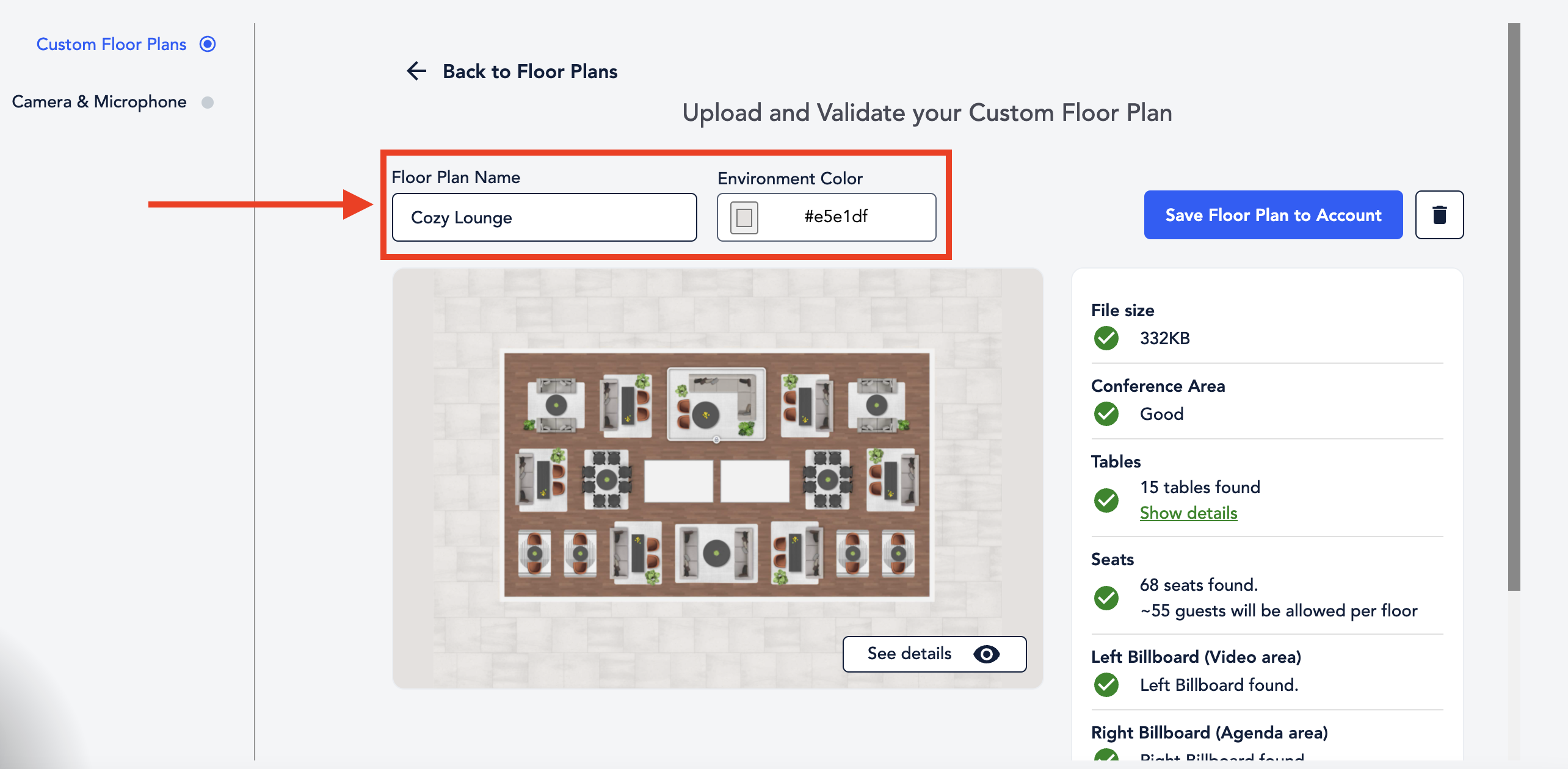
フロアプラン名に記号は使用しないでください 例:(!@#$%^&*/?)
背景色は、カスタムフロアプランで使用された背景色に近い色を選択します。背景色をクリックして表示される画面の、スポイトのようなアイコンをクリックし、表示されたカスタムフロアプランの背景をクリックすると、クリックした部分の色を、自動的に背景色に設定できます。
4. 検証ツールで詳細を確認します。右側の項目を1つずつ確認してください。テーブルの数や、座席数、1フロアあたりに参加できる参加者数などが表示されます。エラーが出ている場合は、詳細を確認し、カスタムフロアプランを訂正してください。
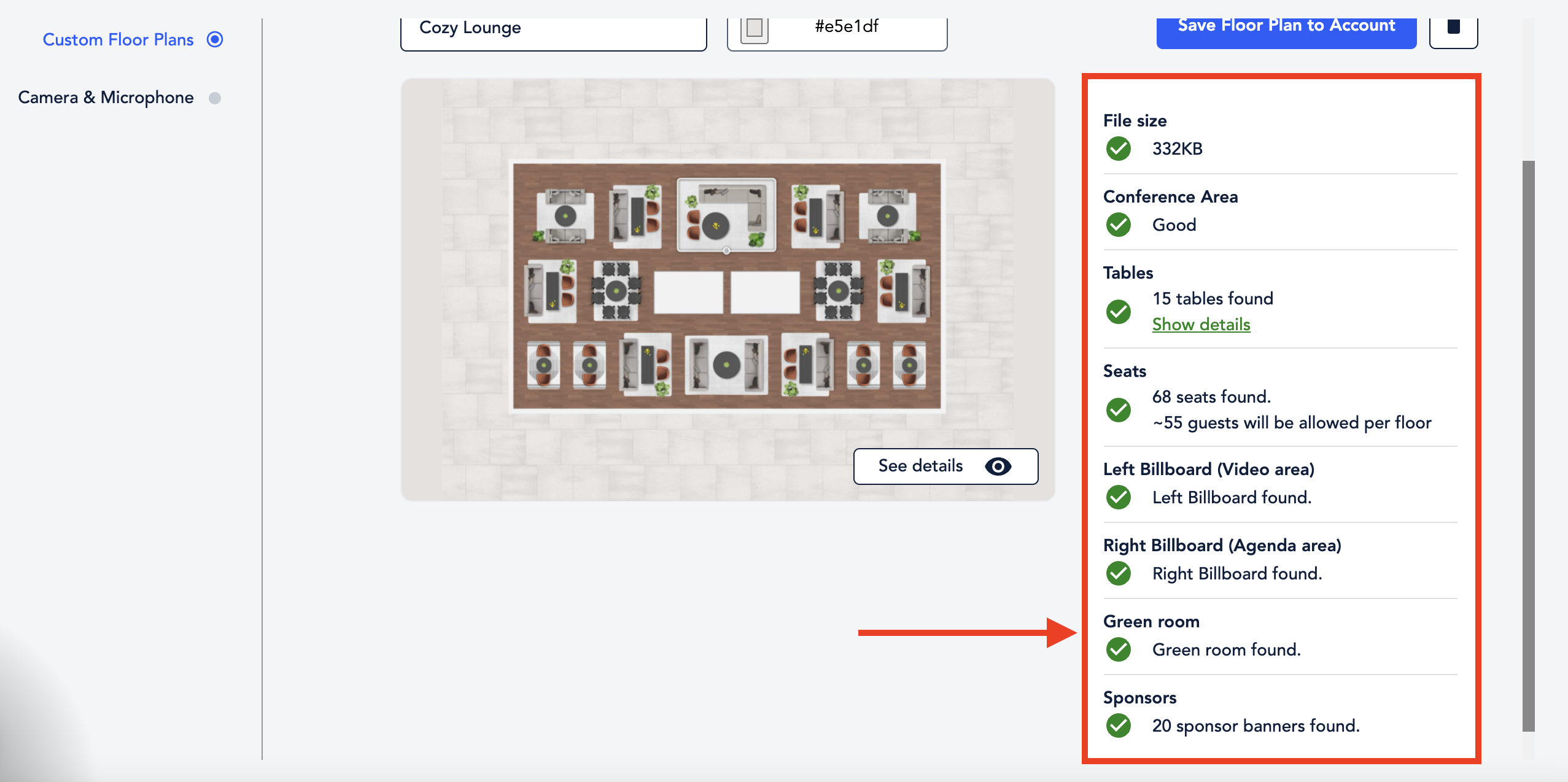
5. 「詳細を確認」をクリックすると、左看板や右看板などが、正しく設定されているか、確認できます。

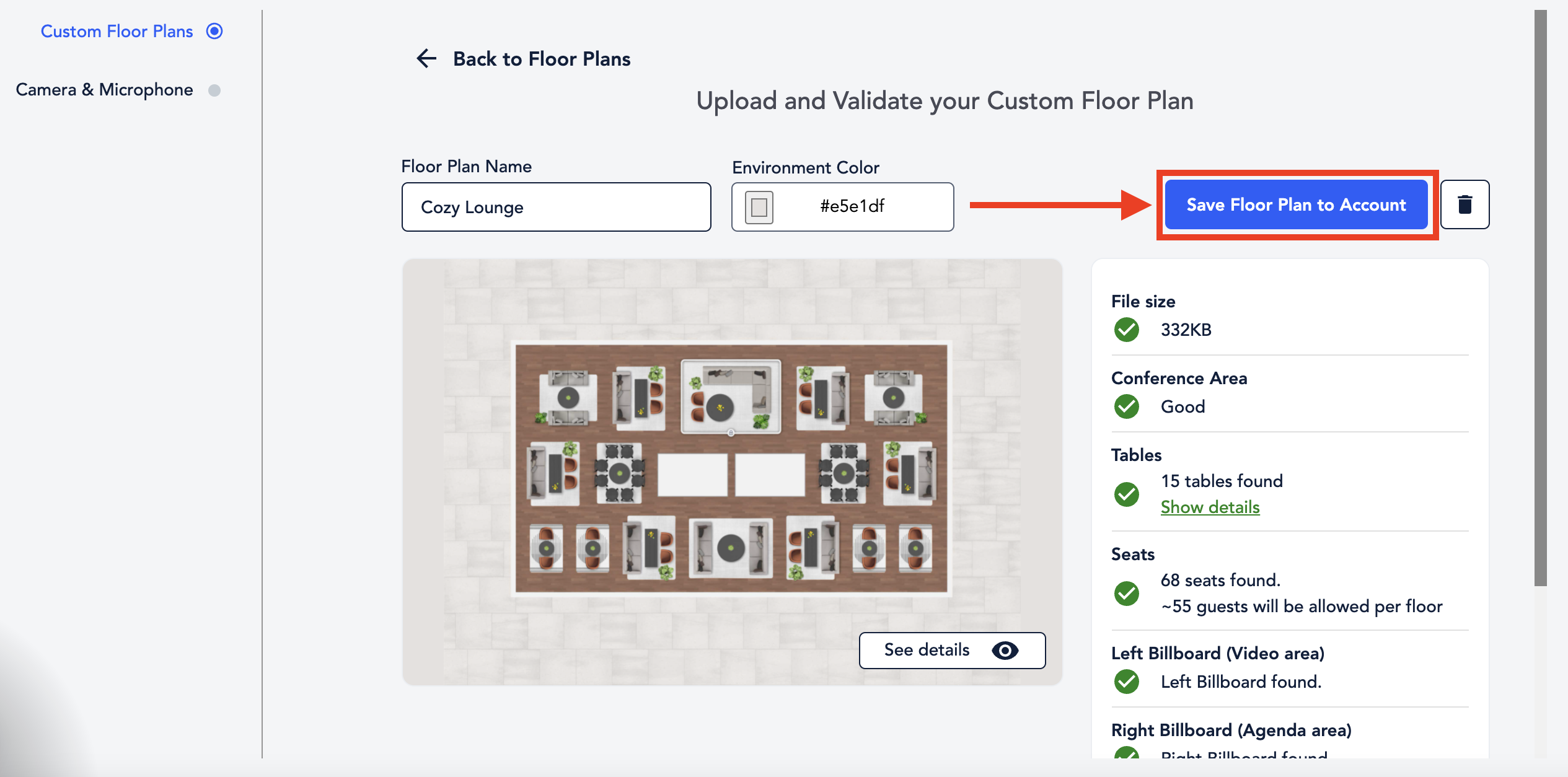
6. すべてが確認できたら「保存する」をクリックします。
エラーが発生し、カスタムフロアプランを修正する場合、保存せず「ゴミ箱」アイコンをクリックして、アップロードを中断してください
7. アップロードが完了すると、イベント設定(編集)画面の「フロアプラン」内の「カスタムフロアプラン」で、表示されます。
アップロード後、本番前に、必ずイベント会場でカスタムフロアプランをテストしてください
問題が発生している場合、カスタムフロアプランの修正が必要です。ご自身で問題点が不明な場合、サポートへカスタムフロアプランの「aiファイル」と「svgファイル」を添付した上で、メールにてお問い合わせください。1−5営業日ほどで、確認させていただきます。 サポートメールアドレス: jpsuccess@virtual.events.com